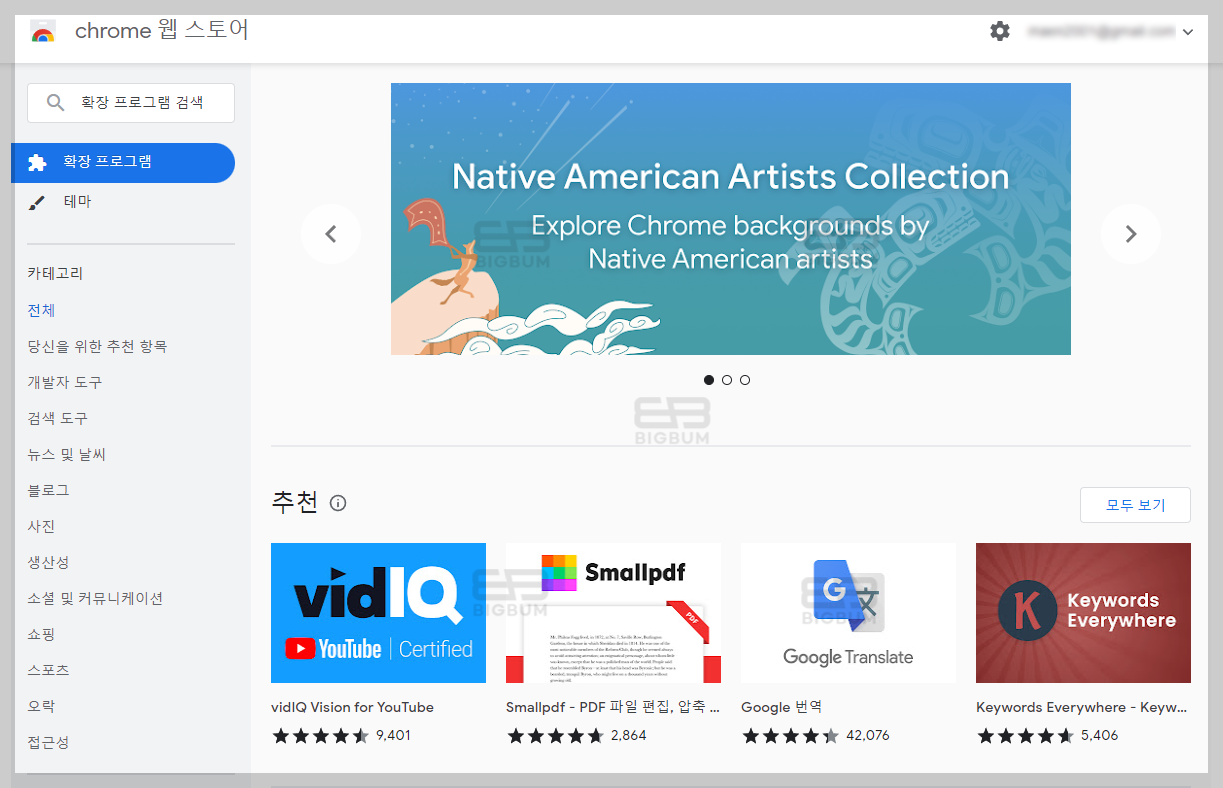
어느순간 구글 크롬에서 확장 프로그램을 추가로 설치하려고 했더니 계속 오류가 뜨길래 설치가 안되는데도 열심히 찾아 헤맸습니다. 오류가 계속 표시될 정도로 Chrome 설정을 재설정할 방법이 없다고 생각했지만 다행히 방법을 찾았습니다.
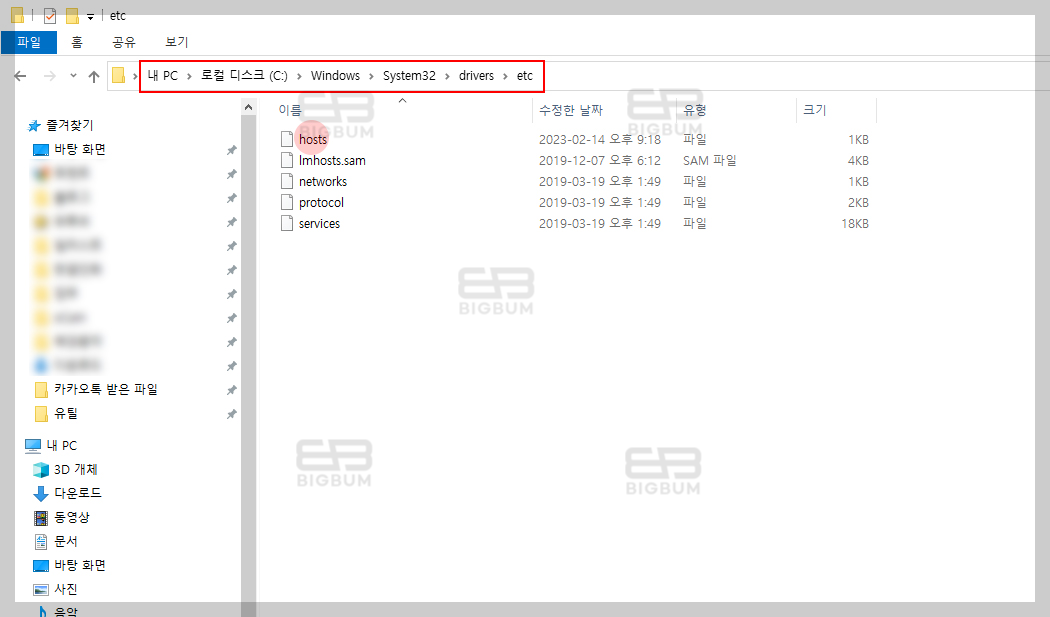
① 먼저 컴퓨터에서 파일 탐색기를 열고 *접근 경로(C:\Windows\System32\drivers\etc)하다.
*내 PC → 로컬 디스크(C:) → Windows → System32 → 드라이버 → 등. 경로를 찾으려면 호스트 파일을 보면 됩니다.
파일을 바탕 화면에 복사(Ctrl+C)하고 붙여넣기(Ctrl+V)하여 파일을 찾습니다. 파일 탐색기를 경로에 열어 둡니다.
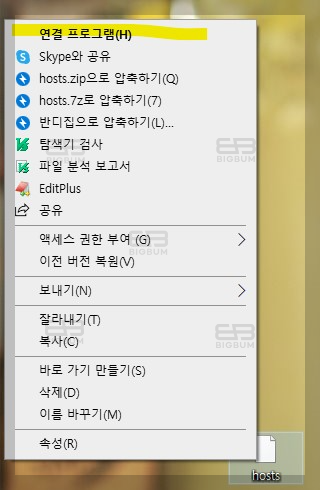
② 메모장을 사용하여 호스트 파일을 편집하겠습니다. 호스트를 마우스 오른쪽 버튼으로 클릭합니다. 프로그램 연결 딸깍 하는 소리.

③ 연결 목록 창이 나타나면 스크롤을 끝까지 내려 ‘메모장’ 선택 후 확인 버튼을 눌러.
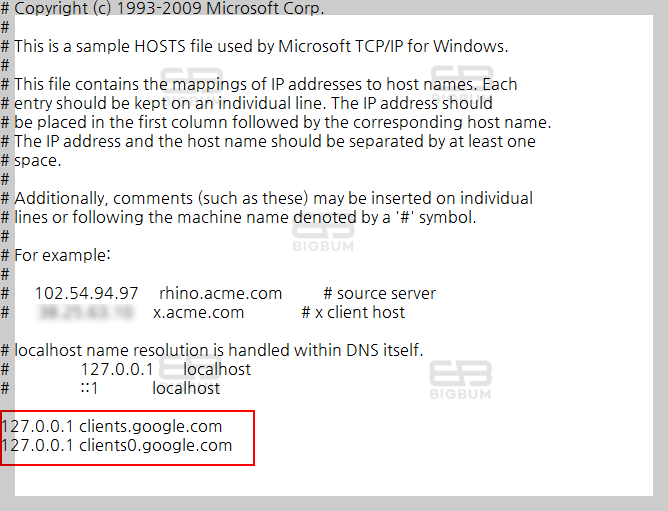
④ 위와 같은 형식의 Hosts 파일이 메모장에 나타납니다. 표시된 127.0.0.1 clients.google.com,
127.0.0.1 client0.google.com 부분의 client0.google.com 정보 부분을 삭제 후 저장(Ctrl+S)합니다.
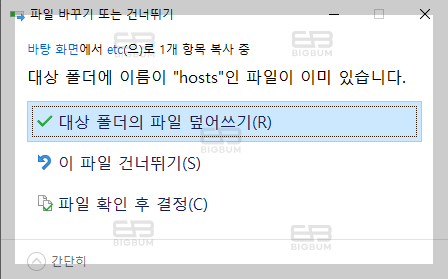
⑤ 수정된 hosts 파일을 바탕화면에 복사(Ctrl+C)한 후, 파일 탐색기 경로경로(C:\Windows\System32\drivers\etc)(C:\Windows\System32\drivers\etc)에 붙여넣기(Ctrl+V)하고 수정된 호스트 파일로 덮어씁니다.
이후 구글 크롬 확장 프로그램에 프로그램을 추가하면 오류 없이 잘 설치되는 것을 확인할 수 있다.
이 게시물이 도움이 되셨다면 로그인 없이 클릭하셔도 됩니다. 동정 클릭해주세요
“당신의 하루가 별보다 더 빛나길”
모두가 그림을 좋아하고 취미로 만드는 그날까지! | 클래스101+ | 빅범 스케치 클래스 초대장
빅범스케치의 체계적인 커리큘럼을 클래스101에서 쉽고 빠르게 배워보세요.
class101.net